

Sistema Operacional
Windows 11
Windows 10
Solução
Para Windows 11
Windows 11 oferece várias ferramentas de recuperação para ajudá-lo a solucionar problemas e restaurar seu PC. Para mais informações e instruções detalhadas, consulte Opções de recuperação em Windows.
Para Windows 10
Você pode tentar as seguintes opções em Windows 10 para atualizar ou redefinir seu PC:
Atualizar PC a partir de Windows 10
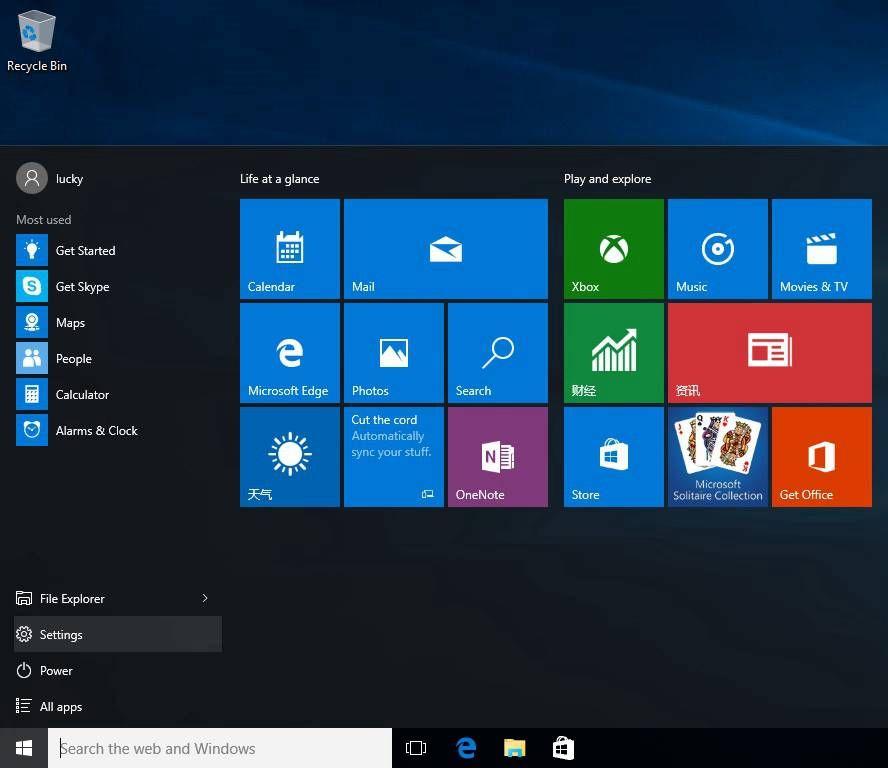
1. Clique na tecla Windows, depois escolha Configurações.
2. Escolha Atualização e segurança.
3. Escolha Recuperação, depois clique em Começar sob Redefinir este PC.
4. Escolha Manter meus arquivos.
5. Clique em Avançar.
6. Clique em Redefinir.
Atualizar seu PC a partir do menu de inicialização avançada quando não for possível entrar em Windows 10
Quando Windows 10 não consegue entrar na área de trabalho, a única maneira de acessar o menu de inicialização avançada é forçar o desligamento da máquina pressionando o botão de energia por 3 vezes. Depois disso, você verá a tela a seguir:
1. Clique em Ver opções de reparo avançadas.
2. Clique em Solução de Problemas.
3. Clique em Redefinir este PC.
4. Escolha Manter meus arquivos.
5. Escolha uma conta para continuar.
6. Digite a senha desta conta e clique em Continuar.
7. Clique em Redefinir para começar a atualizar seu PC.
Redefinir PC a partir de Windows 10
1. Clique na tecla Windows, depois escolha Configurações.
2. Escolha Atualização e segurança.
3. Escolha Recuperação, depois clique em Começar sob Redefinir este PC.
4. Escolha Remover tudo.
5. Escolha uma opção de acordo com as informações do prompt.
6. Clique em Redefinir.
Redefinir seu PC a partir do menu de inicialização avançada quando não for possível entrar em Windows 10
Quando Windows 10 não consegue entrar na área de trabalho, a única maneira de acessar o menu de inicialização avançada é forçar o desligamento da máquina pressionando o botão de energia por 3 vezes. Depois disso, você verá a tela a seguir:
1. Clique em Ver opções de reparo avançadas.
2. Clique em Solução de Problemas.
3. Clique em Redefinir este PC.
4. Escolha Remover tudo.
5. Escolha uma opção de acordo com as informações do prompt.
6. Clique em Redefinir para começar a redefinir seu PC.